[TOC]
## 软件安装及维护
### **1、安装视频教程**
*****
Kemotion软件下载链接:[链接](https://pan.baidu.com/s/1qitlrJj7-VTrljyGhJV3iA )
提取码:oy4j
安装视频教程点击:[http://www.ioaol.com/coursesDetails?courseId=375]
注意:安装过程中如有报错提示,请参考第2节使用及维护。
软件具体安装步骤如下:
1)硬件配置
(1)、基本要求:CPU:Intel I5 第六代标压处理器以及其以上配置。
(2)、最低要求:
①内存: 8G DDR4以上内存(不低于8G )。
②显卡: GTX960 4G 或者GTX1050TI 4G 及其以上性能(显存不低于4G)。
③硬盘: 建议不低于120G 固态硬盘。
④系统: Windows 10 专业版 64位操作系统。
(3)、推荐配置
n第六代处理器: I5 6400/I5 6500; i7 6700/i7 6700K。
n第七代处理器: i5 7400/i5 7500; i7 7700/i7 7700K; i9 7900X。
n第八代处理器: i5 8400/i5 8500; i7 8700/i7 8700K。
n第九代处理器: i5 9400/i5 9500; i7 9700/i7 9700K; i9 9900K)。
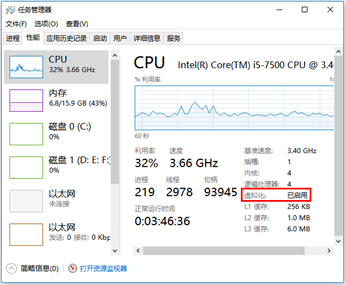
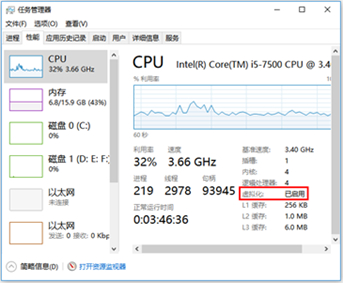
(4)、确认已开启虚拟化功能,在任务管理器“性能”窗口中,查看虚拟化是否已启用。
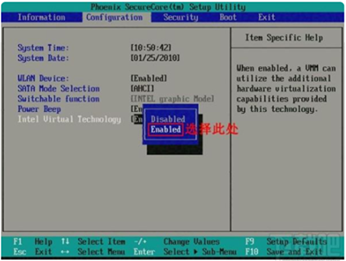
(5)、启用虚拟化, 进入电脑BIOS设置界面,若是Inter CPU则找到”Inter Virtual Technology“,将选项更改为Enable。若为AMD CPU则找到“SVM Support”,或“SVM Mode”,“Virtual”,“Virtualization”,“VT-X”等字样选项。
不同品牌电脑设置界面不同。电脑是否支持虚拟化功能,可下载SecurAble软件测试。
2)环境库配置
一般电脑已有该环境配置,如果已有则不必要安装。虚拟机技术是基于VirtualBox架构的虚拟系统,所以需要确保电脑之前没有安装过基于VirtualBox的其他虚拟机系统,若已安装则不需要重复安装。
主要包括:
(1)DotNetFramework;位置(KeMotion\_03.12a\\Third Party\\DotNetFramework462\\NDP462-KB3151800-x86-x64-AllOS-ENU.exe)
(2)Microsoft Visual C++ 2010 Redistributable;位置(KeMotion_03.12a\Third Party\VisualCRedist2010\ vcredist_x64.exe)
(3)Microsoft Visual C++ 2015 Redistributable; 位置( KeMotion_03.12a\ Third Party\VisualCRedist2015\ vcredist_x64.exe )
(4)JavaDevelopmentKit;位置(KeMotion\_03.12a\\Third Party\\JavaDevelopmentKit8u60\\jdk-8u60-windows-i586.exe)
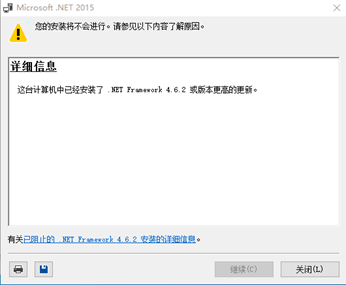
安装DotNetFramework。
安装Microsoft Visual C++ 2010 Redistributable。
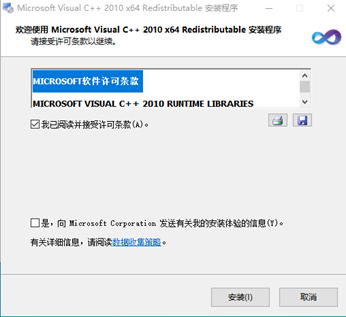
安装Microsoft Visual C++ 2015 Redistributable。
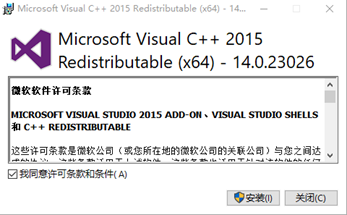
安装JavaDevelopmentKit。
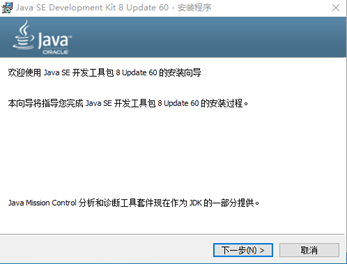
备注:按照要求安装到系统的默认磁盘,勾选同意安装;如果提示电脑已经安装更新版本,则不需要安装。
3)开启SMB1.0服务
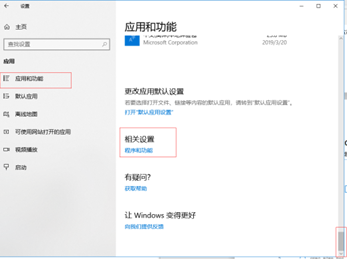
①打开设置界面(win7为控制面板),选择应用程序(或者应用与卸载)。
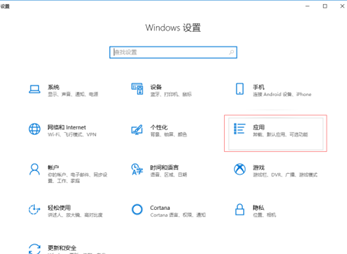
②选择应用和功能,把右侧的滚动条调到最下方,选择程序与功能。
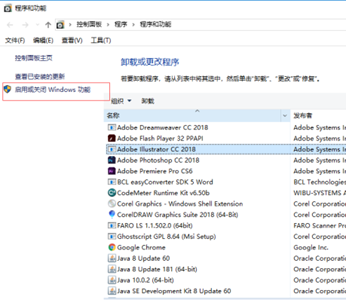
③选择“启动或关闭Windows功能”。
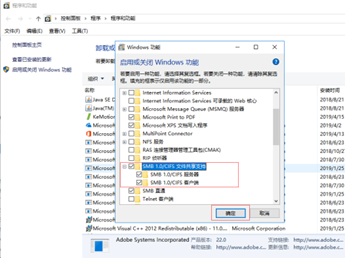
④把“SMB1.0/CIFS文件共享支持”勾选上,点击“确认”按钮。
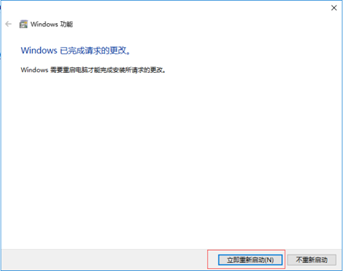
⑤ 确认完成之后点击“确认”重新启动电脑。
4)安装KeMotion软件
①运行 KeMotion_03.12a中的Setup文件。
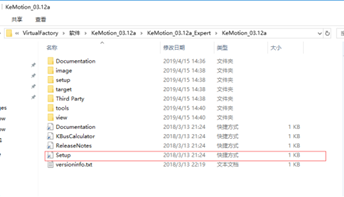
②选择next安装。

③选择软件的安装的目标文件夹,建议按照默认的路径进行安装,也可以修改修改成其他路径,确认好路径之后点击 next 前往下一个界面。
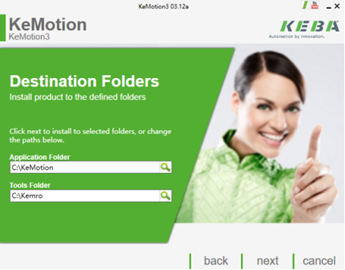
④创建快捷方式设置,快捷方式可以创建在桌面,开始菜单文件夹和快速启动栏,可以根据需要进行设置,点击 next 前往下一个界面。

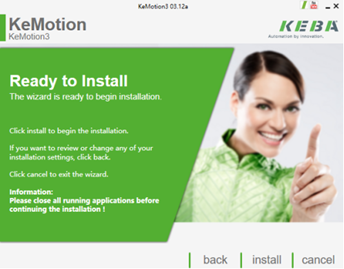
⑤根据安装向导设置完之后,点击 install 按钮开始安装。
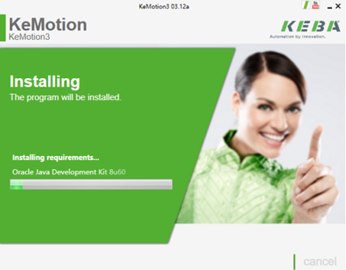
⑥安装过程,整个安装过程是自动进行的,安装过程开始的时候会检查安装环境是否满足软件的安装,如果安装环境不能满足软件的安装的话,向导会自动安装所需要的环境,然后会依次安装 KeStudio Scope,KeStudio ViewEdit,KeStudio LX,KeMotion TeachView 等等。
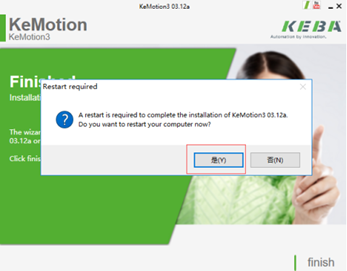
⑦重启电脑,由于安装软件的时候安装了一个虚拟机,所以在结束安装的时候会提示重启电脑,建议重启电脑。
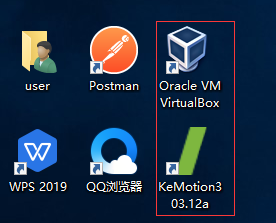
⑧如果设置了在电脑桌面创建快捷方式的话,在安装结束之后会在电脑桌面上产生两个快捷方式,一个是 KeMotion3 03.12a,另外一个是虚拟机的快捷方式Oracle VM Virtual BOX。
5)配置软件工程
备注:仅首次安装需要配置软件工程。
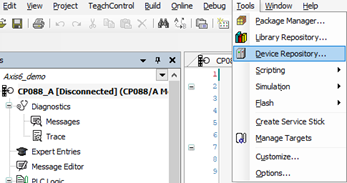
选择“tool”菜单下的“Device Repository”进入设备界面。
点击右侧的“Install...”选项,选择安装设备。
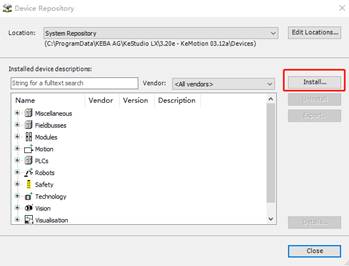
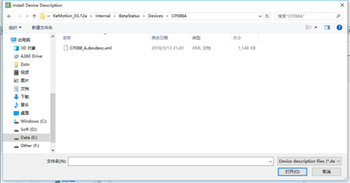
分别选择安装目录的下“CP088_A.devdesc.xml”和“CP088_D.devdesc.xml”(注意在不同目录下),点击打开。
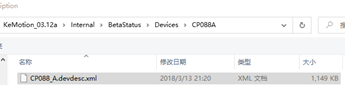
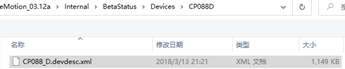
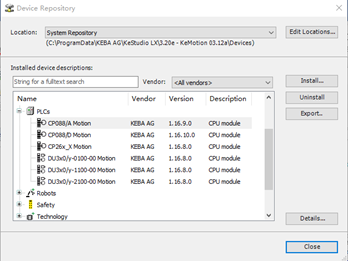
选择“tool”菜单下的“Library Repository”进入设备界面。
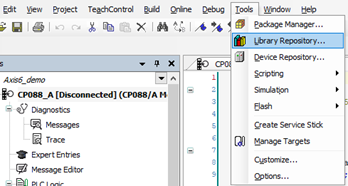
点击右侧的“Install...”选项,选择安装设备。
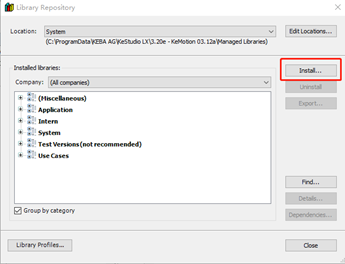
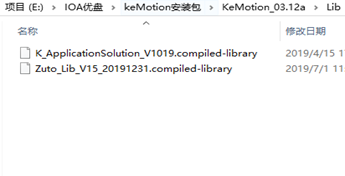
依次点击打开按钮,选择软件安装目录下的“K_ApplicationSolution_V1019.compiled-library”和“Zuto_Lib_V15_20191231.compiled-library”,依次加载两个软件库。
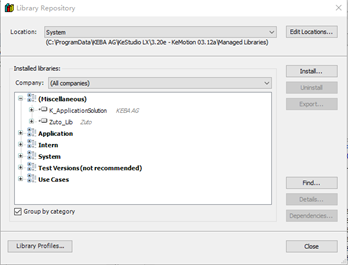
看到软件库被添加进。点击“Close”窗口,完成。
*****
### **2、使用及维护问题汇总**
*****
#### 1)Kemotion安装声明
①安装软件时,安装包不要放在中文目录下,在英文目录下运行安装程序。并且安装包不要放在系统盘(一般为C盘)。
②安装软件时,关闭360电脑管家,腾讯管家以及其他杀毒软件和电脑防火墙,防止软件禁止安装进程(因安装过程中会重启电脑,为确保顺利安装建议卸载杀毒软件)。
③确保电脑系统为非Ghost系统。
#### 2)安装异常处理方法
异常情况:异常情况:双击快捷方式 Setup 之后就再也没有反应了,这个时候可以通过以下方法进行操作。
① 找到 KeMotion\_03.12a 文件夹中的 setup 文件夹,打开 setup 文件夹中的应用程序 Setup。
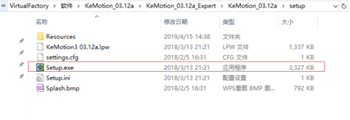
②双击应用程序 Setup 开始安装 KeMotion3 软件,这个时候系统会开始检查软件安装环境,要求电脑上安装NET Framework 4.6.2 组件,如果没有安装该组件的话,就会出现如下报警提示。
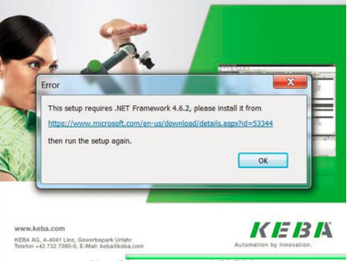
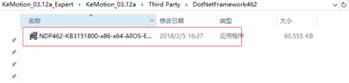
③出现上述错误之后点击 OK 按钮退出安装进程,在 KeMotion\_03.12a 文件夹中找到 Third Party 文件夹,在 Third Party 文件夹中找到 DotNetFramework462 文件夹,双击文件夹 DotNetFramework462 中的 NDP462应用程序开始安装NET Framework 4.6.2 组件。
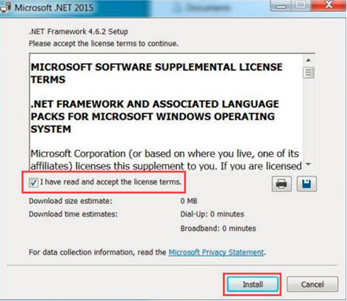
④双击 NDP462之后,会开始解压文件,解压完文件之后会自动进入选择是否接受隐私条款,选择接受之后点击Install 按钮开始安装。
⑤安装进程,安装过程中会由于其他软件正在运行影响到该组件的安装,所以可能会跳出一些对话框提示是否关闭一些正在运行的程序,选择 Yes 继续安装。
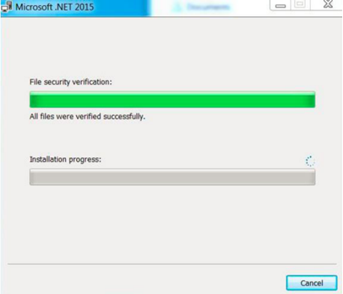
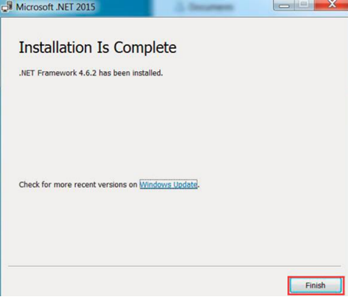
⑥NET Framework 4.6.2 组件安装完成,点击 Finish 完成安装。
⑦按照正常安装方法重新开始安装。
#### 3)问题汇总及解决方法
问题1:创建虚拟机时显示“Create simulation failed!”
问题描述:在创建虚拟机的时候提示创建虚拟机失败。
问题详情: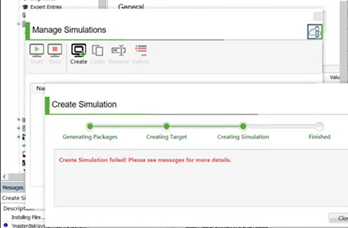
问题分析:
电脑不支持或者未开启CPU虚拟化技术,电脑非64位win10系统,系统缺少文件。
解决方法:
(1) 按照下面步骤检查是否开启SMB复位。
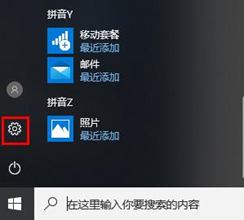 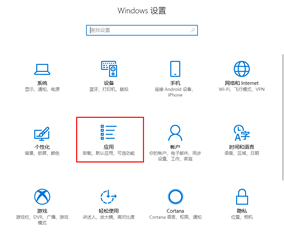
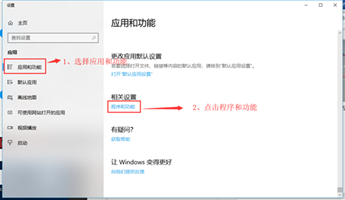
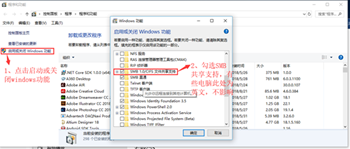
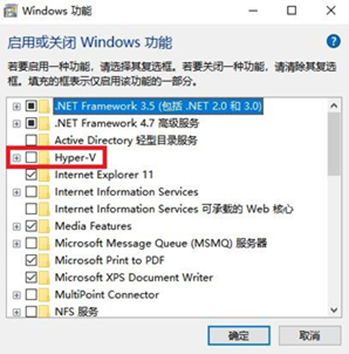
(2) 请确保Hyper-V功能未启用。
(3) 在任务栏“性能”窗口中查看虚拟化是否已启用。
(4) 检查电脑是否支持硬件虚拟化。
a. 在电脑菜单中搜索命令提示符。
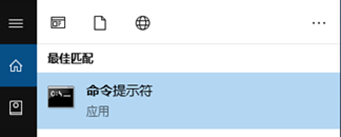
b. 右击,以管理员身份运行。
c. 在桌面虚拟机图标上右击鼠标,选择打开文件所在位置。
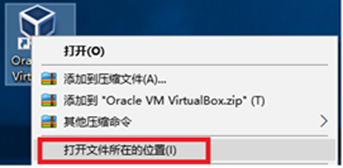
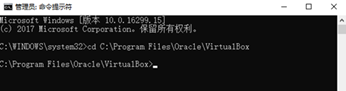
d. 在命令提示符中输入“cd + 虚拟机安装路径”,点击回车键。
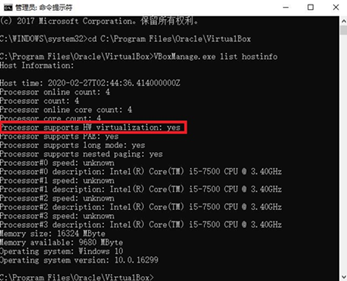
e. 继续输入“VBoxManage.ese list hostinfo”点击回车键。在显示的信息中查看“Processor supports Hw virtualization: ”是否是“yes”,若不是则该电脑处理器不支持硬件虚拟化,需要更换电脑。
(5) 若系统支持虚拟化,需在BIOS中开启虚拟化技术。
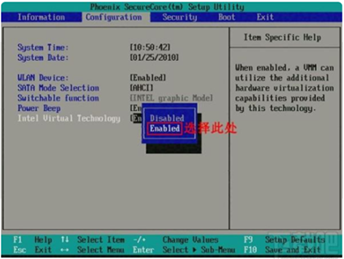
进入电脑BIOS设置界面,若是Inter CPU则找到”Inter Virtual Technology”,将选项更改为Enable。若为AMD CPU则找到“SVM Support”,或“SVM Mode”,“Virtual”,“Virtualization”,“VT-X”等字样选项。
不同品牌电脑BIOS设置界面不同。
(6) 重启电脑,后重新安装虚拟机进入到Kemotion安装包的tools目录下的KeStudio SimulationService目录,运行setup.exe文件。
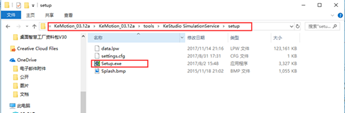
(7) 按照要求卸载KeStudio SimulationService软件,等待卸载完成。
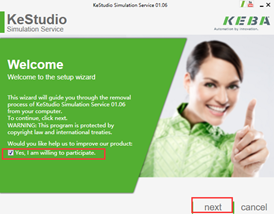 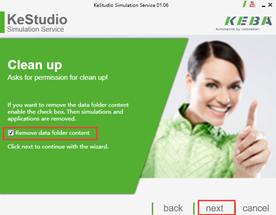
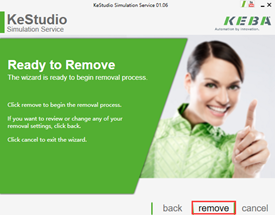 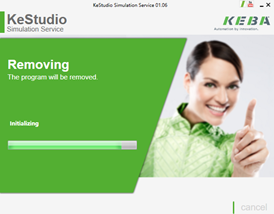
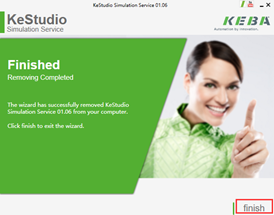
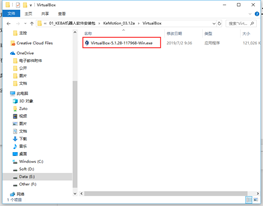
(8) 由于VirtualBox核心组件不是全功能版本的软件,所以不要直接用Windows卸载工具或者第三方工具卸载,首先需要用VirtualBox安装包安装VirtualBox软件,并再次卸载。运行VirtualBox安装包软件。
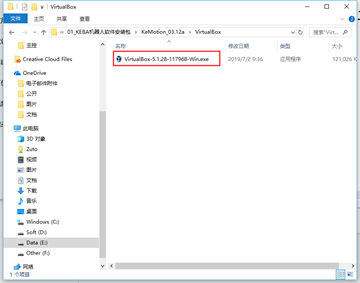
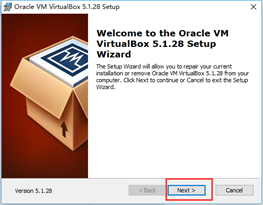
(9) 运行安装包软件,进行软件修复。
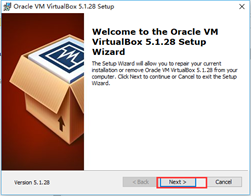 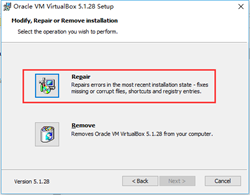
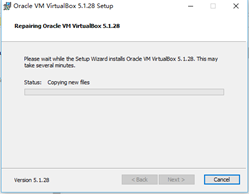 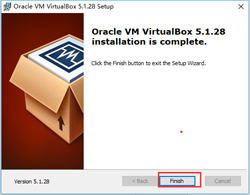
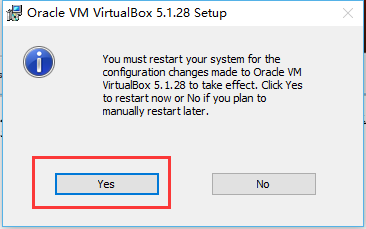
(10) 如果弹出重启提示框,请点击Yes进行重启电脑。
(11) 重启电脑后软件完全版本安装完成,再次运行安装包软件进行卸载。
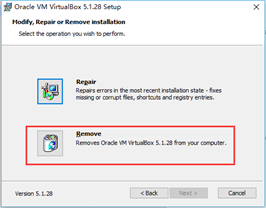 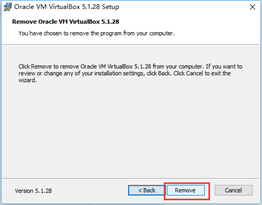
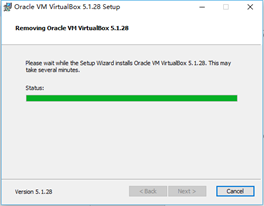 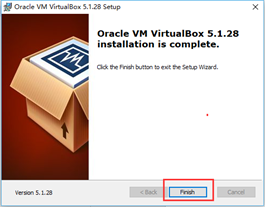
(12) 到此,KeStudio SimulationService卸载干净。重新进入到Kemotion安装包的tools目录下的KeStudio SimulationService目录,运行setup.exe文件进行安装程序。
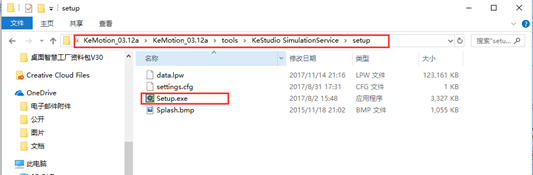
(13) 按照如下步骤进行安装KeStudio SimulationService等待安装完成。
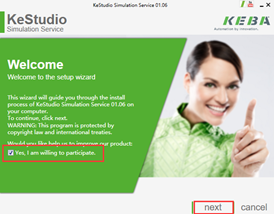 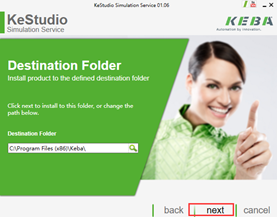
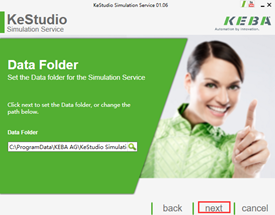 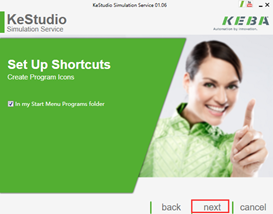
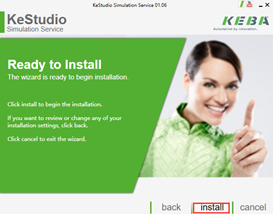 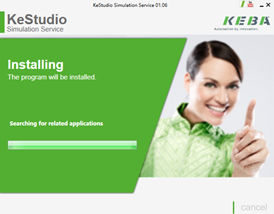
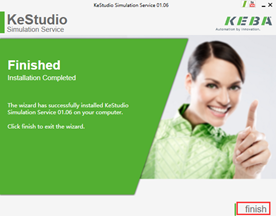
(14) 安装完成后重新创建虚拟机。
问题2:在连接控制器设备时显示“kecontrol-plcrt:Exception“。
问题描述:连接控制器设备失败。
问题详情:
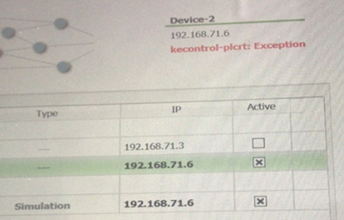
问题分析:虚拟机没有完全运行成功,导致连接设备失败。
解决方法:
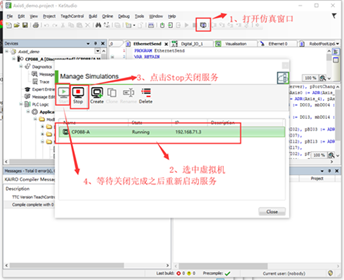
1、打开仿真窗口,把之前创建的虚拟机服务关闭,然后重新打开。
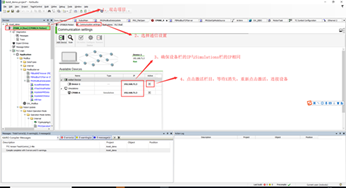
2、重新断开连接设备,并进行重新连接。
问题3:下载程序时显示“Internal error:CIF FileService for device ’CP088_A’not avaliable”。
问题描述:在下载程序的时候提示没有找到CP088_A设备。
问题详情:
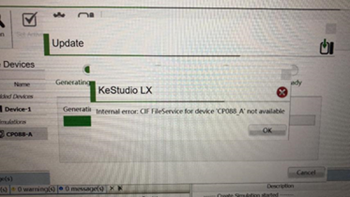
问题分析:虚拟机系统内核为KEBA的CP088A内核,系统没有添加CP088A设备,和对应的配置文件,导致系统找不到设备,无法编译。
解决方法:
(1) 进入Device Rerpository菜单。
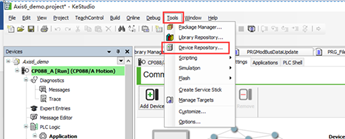
(2) 确保设备信息里面有CP088A的设备,如果没有,点击Intall添加设备。
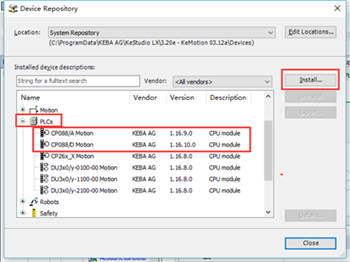
(3) 设备安装文件目录如下图:
问题4:“Installation of product’KeStudio Simulation Service 01.06’not finished successfully”。
问题描述:在安装程序的时候提示Kestudio Simulation安装失败。
问题详情:
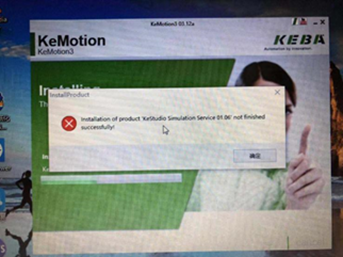
问题分析:虚拟机安装失败。
解决方法:请参考问题1查找问题,卸载软件(参考Kemotion卸载教程)然后重新安装软件。
问题5:安装程序报错“Error An error occured during the setup process……”。
问题描述:安装程序报错。
问题详情: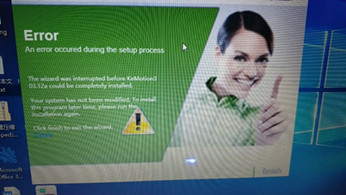
问题分析:由于系统保护,阻止了软件的安装。
解决方法:不要把软件安装包放在C盘,放在其他盘的非中文目录,未关闭杀毒软件和防火墙,导致安装程序报错。需要关闭Windows Defender、杀毒软件以及防火墙。关闭后,重新运行安装程序。
如果还不能解决问题,建议重新安装Win10专业版本 64位以上系统。
问题6:下载程序的时候提示“Login failed(Access denied.)”。
问题描述:下载程序时提示登录失败。
问题详情: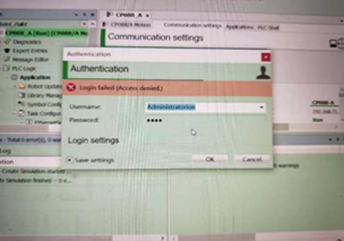
问题分析:用户名或密码填写错误。
解决方法:登录账户为:Administrator ,密码为: pass 。注意用户名第一个字母为大写,密码全部小写。另外注意不要拼写错误。
问题7:软件Manage Simulations为灰色的无法进入。
问题描述:软件Manage Simulations为灰色的无法进入。
问题详情: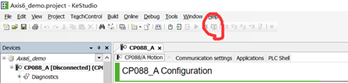
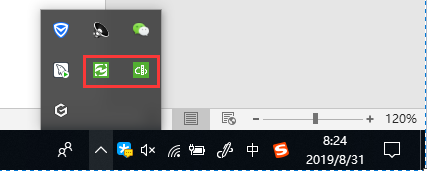
问题分析:电脑上有360,腾讯管家等杀毒或者系统优化软件吧Kemotion的仿真服务关闭掉了,需要重新启动。
解决方法:
(1) 查看电脑右下角是否有如下连个图标,如果没有,表示服务进程已经被关闭掉了,建议按照卸载重新安装软件,并把软件添加到信任目录,且允许开启自启动。或者关闭360电脑管家,腾讯管家以及其他杀毒软件和电脑防火墙。
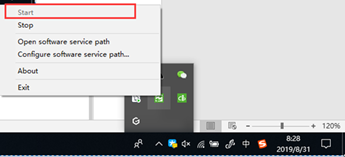
(2) 如果有图标,表示只是服务关闭,进程没有关闭,右击图标确保Start为灰色的(两个图标),如果没有,电机start启动服务即可,等待服务启动之后,Manage Simulations图标将会被激活。
*****
### **3、KEBA机器人示教基本教程资料**
*****
#### 1)KEBA系统示教器按键介绍
[点击链接观看](https://www.bilibili.com/video/BV1TA411p7yK/)
#### 2)KEBA系统示教编程操作
[点击链接观看](https://www.bilibili.com/video/BV14U4y1s748/)
#### 3)KEBA系统用户坐标系和工件坐标系
[点击链接观看](https://www.bilibili.com/video/BV1at4y167Xe/)
#### 4)KEBA系统常用编程指令详解
运动模块常用指令讲解[链接](https://www.bilibili.com/video/BV1EN411o7oc/)
系统功能模块常用指令讲解[链接](https://www.bilibili.com/video/BV1Ky4y1n7Yt/)
系统模块常用指令讲解[链接](https://www.bilibili.com/video/BV1yv411s7gB/)
信号模块常用指令讲解[链接](https://www.bilibili.com/video/BV1QK4y1H7xy/)
*****
### **4、软件卸载教程**
*****
软件本身包括Kemotion组件,VirtualBox核心组件两部分组成,我们需要分别对这个两个部分进行卸载。
第一步:卸载Kemotion组件。
1、 卸载Kemotion组件直接用Windows自带的应用程序管理器卸载即可(不要采用360,腾讯管家等第三方工具卸载,以防止没有卸载干净)。
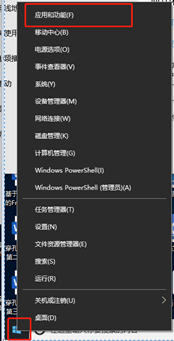
2、 右击开始图标,选择“应用和功能“。
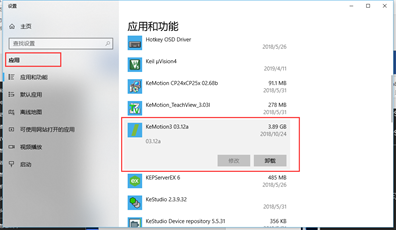
3、找到 Kemotion3 03.12a软件,点击“卸载”开始卸载。
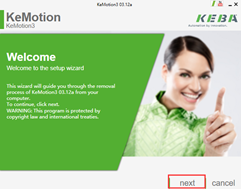
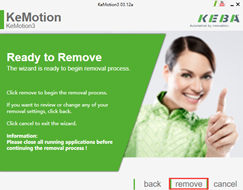
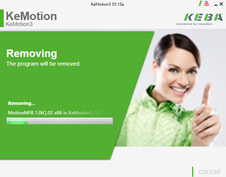
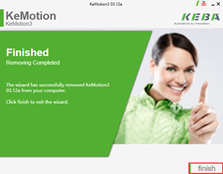
4、在弹出的卸载界面点击Next,然后选择Remove进行卸载,然后等待卸载干净。如下图:
第二步:卸载VirtualBox核心组件:
由于VirtualBox核心组件不是全功能版本的软件,所以不要直接用Windows卸载工具或者第三方工具卸载,首先需要用用VirtualBox安装包安装VirtualBox软件,并再次卸载。
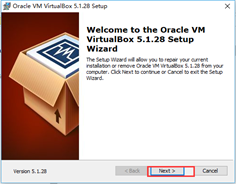
1、 运行安装包软件。

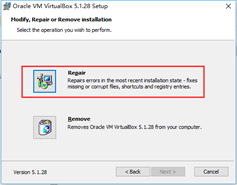
2、 运行安装包软件,进行软件修复。
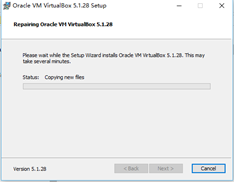 
3、 如果弹出重启提示框,请点击Yes进行重启电脑。

4、 重启电脑后软件完全版本安装完成,再次运行安装包软件进行卸载。
 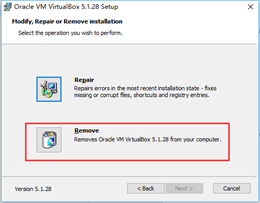
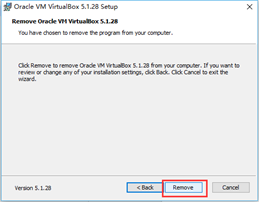 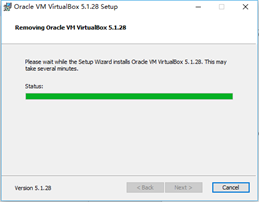
5、 到此,软件完全卸载干净。
*****
- IOA简介
- 软件安装及注册
- 软件安装要求
- 西门子PLC仿真与安装
- 博图软件及仿真软件安装
- 实体1200PLC接入IOA
- 虚拟1200PLC接入IOA
- 虚拟1500PLC接入IOA
- S7-1214接入IOA信号说明
- S7-1512接入IOA信号说明
- ZMC运动控制系列仿真与安装
- ZMC308BE控制器说明
- ZMC308BE接入IOA仿真
- KEBA工业机器人软件安装使用及仿真
- 软件安装及维护
- IOA仿真与虚拟示教器
- IOA仿真与真实示教器
- 单片机控制与仿真
- arduino-uno控制器
- uno接入说明
- uno函数库
- arduino-mega控制器
- mega接入说明
- mega函数库
- ESP32物联网单片机
- ESP32接入说明
- ESP32库函数
- Python虚拟示教器控制器
- 虚拟机器人示教器
- 基础模块
- Mbus-S虚拟工厂模块
- Mbus-R4模块
- 物联网模块
- Python 环境搭建
- 视觉相机应用
- 图像识别助手说明
- 视觉相机接入IOA方法
- 软件注册
- 软件下载
- 软件安装
- 快速入门
- 快速上手视频合集
- 软件界面及基本操作
- IOA界面应用基础操作
- UI界面说明
- 快捷键应用
- 3D导航模式
- 3D场景布局操作
- 控制器连接
- 11
- IOA模型库概览
- 物流传输模型库说明
- 机械零件模型说明
- 机电单元模型说明
- 传感交互模型说明
- 人机交互模型
- 传感器模型
- 虚拟继电模型
- 机器人模型
- 物料模型库
- 移动机器人
- 建筑模型库
- 5分钟入门课程包
- 西门子PLC实训课程资源包
- 工业机器人示教与编程
- ZMC运动控制与编程
- 嵌入式入门与仿真
- 系统集成与应用